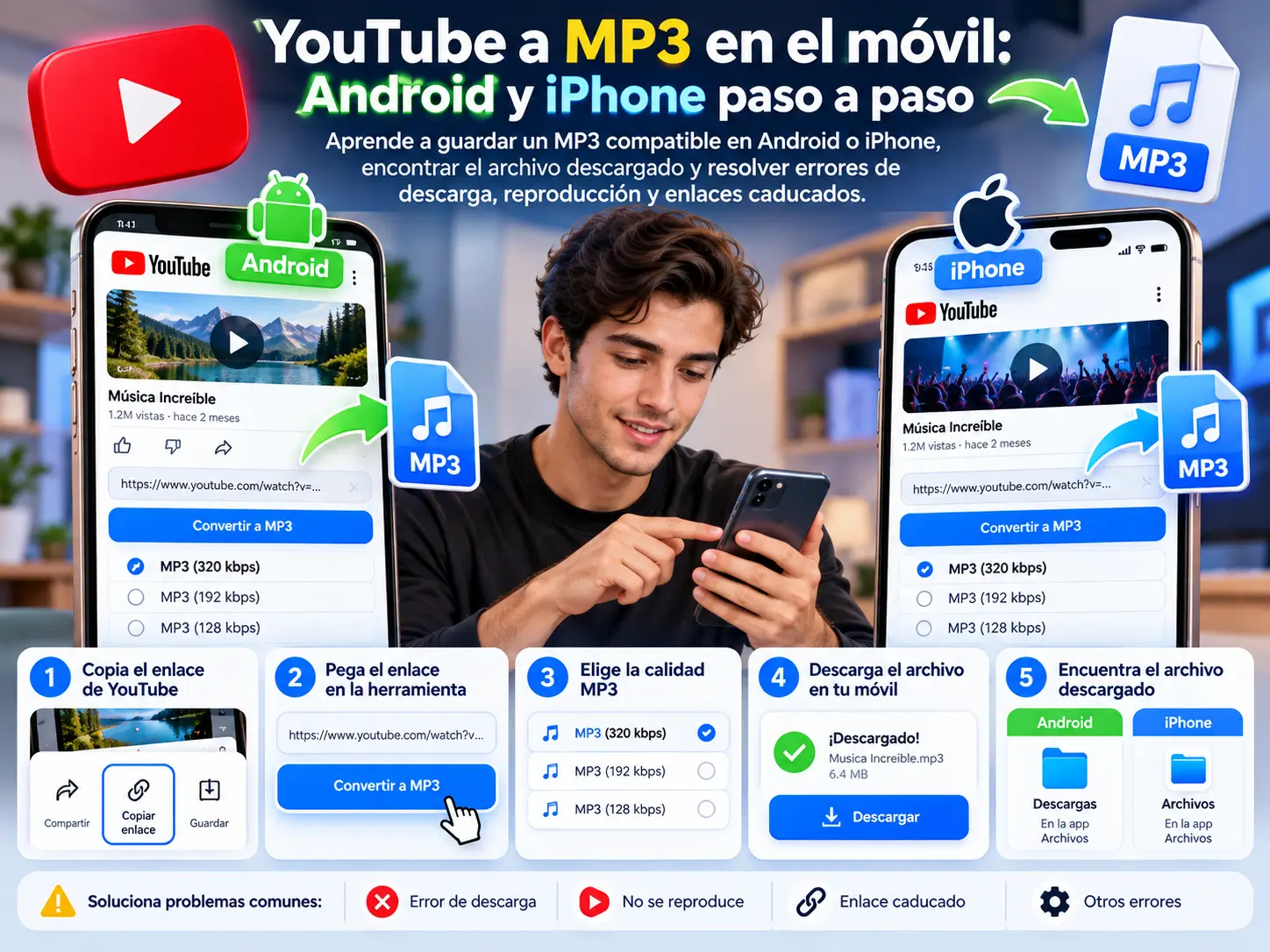
Descargar MP3 de YouTube en el móvil: Android y iPhone
Para guardar un MP3 en el móvil, abre el conversor en el navegador, pega el enlace y comprueba si el contenido se puede procesar. Si se genera el archivo, utiliza la descarga del resultado y revisa la carpeta de descargas. Ver una miniatura o escuchar una vista previa no significa que el MP3 ya esté guardado.
Esta guía distingue los pasos del conversor de los controles de Android y iPhone. Los nombres y la posición de algunos menús pueden variar según la versión del sistema y del navegador.
Abrir el conversorAntes de empezar
- Utiliza contenido que tengas derecho a descargar o almacenar. Que un vídeo sea público no garantiza que puedas descargarlo ni que el servicio lo admita.
- Comprueba la conexión y el espacio disponible en el móvil.
- Copia el enlace del vídeo concreto desde YouTube. No necesitas introducir la contraseña de tu cuenta de YouTube en el conversor.
La herramienta necesita que el contenido y el servicio de procesamiento estén disponibles. El móvil no puede resolver una restricción de acceso ni un fallo del proveedor.
Cómo descargar el MP3 en Android
- Copia el enlace. En YouTube, abre el vídeo y utiliza la opción de compartir para copiar su enlace.
- Abre el conversor en Chrome. Pega el enlace en el campo de YouTube y solicita la comprobación.
- Revisa el resultado. Comprueba que corresponde al vídeo elegido. Si aparecen opciones de audio, selecciona únicamente una de las disponibles.
- Solicita el procesamiento. Confirma los permisos solicitados por la herramienta solo si dispones de ellos. Espera a que el resultado indique que el archivo está listo.
- Descarga el archivo generado. Pulsa la acción de descarga del resultado. Comprueba en Chrome que la descarga haya terminado antes de cerrar la pestaña.
- Localiza el MP3. En el menú de Chrome, entra en Descargas y abre el archivo. También puedes buscarlo desde el gestor de archivos del móvil.
Si el enlace se abre dentro de otra aplicación y no encuentras los controles de descarga, abre la página directamente en Chrome. No hace falta instalar una aplicación de conversión para seguir estos pasos.
Cómo descargar el MP3 en iPhone
- Copia el enlace del vídeo y abre el conversor en Safari.
- Pega el enlace y comprueba su compatibilidad. Revisa los datos disponibles y solicita la conversión cuando el servicio lo permita.
- Espera al archivo final. Utiliza la descarga del resultado cuando esté disponible. Si Safari solicita confirmar la descarga, confirma para guardarla.
- Consulta las descargas de Safari. Si aparece el control de descargas junto al campo de búsqueda, ábrelo para comprobar el archivo.
- Busca el MP3 en Archivos. Entra en Explorar y revisa Descargas dentro de iCloud Drive. Si elegiste otra ubicación para las descargas, comprueba esa carpeta.
Si se abre un reproductor en lugar de una descarga, sigue el apartado siguiente. Reproducir el audio desde una página no confirma que exista una copia local.
El audio se reproduce, pero no se descarga
Primero comprueba si estás viendo el archivo final o solo una vista previa. Vuelve al resultado y busca su acción de descarga. Si únicamente aparece un reproductor, no des por hecho que el archivo se ha guardado.
Se abre una nueva pestaña con audio
Busca un control de descarga en el reproductor. Si el navegador ofrece compartir el archivo y guardarlo, puedes usar esa opción; comprueba después que se haya guardado un archivo de audio, no un enlace a la página. Si no aparece ninguna opción para guardar, comunica el fallo: puede depender de cómo el servidor entrega el archivo.
La descarga termina, pero no encuentro el archivo
Revisa Descargas en Chrome o la app Archivos en iPhone. Ordena por fecha o busca el nombre mostrado en el resultado. No tiene por qué coincidir exactamente con el título del vídeo. Verifica también que la descarga no esté pausada.
El enlace ha caducado
Vuelve al conversor y solicita un resultado nuevo. Un enlace temporal antiguo puede dejar de funcionar aunque antes permitiera reproducir el audio. Evita guardar el enlace como sustituto del archivo.
El servicio está ocupado o no admite el vídeo
No pulses repetidamente el botón: podrías generar solicitudes adicionales. Respeta el tiempo de espera indicado. Si el contenido no está disponible o está restringido, cambiar de navegador no elimina esa limitación.
El archivo está vacío o no se reproduce
Comprueba que la descarga haya finalizado y que el archivo tenga contenido. No cambies una extensión como .html por .mp3: renombrar una página de error no la convierte en audio. Solicita un resultado nuevo o comunica el problema.
Elegir calidad sin malgastar espacio
Elige entre las opciones que ofrezca el resultado. Un bitrate más alto no recupera detalle que no exista en la fuente y, en condiciones comparables, necesita más espacio. El tamaño también depende de la duración del audio.
Consulta la guía de calidad MP3 a 128, 192 y 320 kbps antes de elegir. No todas esas opciones tienen por qué estar disponibles para tu enlace.
Dudas frecuentes
Descargar sin instalar un programa
El uso de la herramienta se realiza desde el navegador. La posibilidad de obtener un MP3 depende de la compatibilidad del contenido y de que el procesamiento termine correctamente.
Guardar una miniatura no guarda el audio
La miniatura es una imagen independiente. Para obtener el audio necesitas un resultado de conversión y descargar el archivo correspondiente.
El archivo no aparece en mi aplicación de música
Comprueba primero que exista en Descargas o Archivos. Que esté guardado no implica que todas las aplicaciones de música lo incorporen automáticamente a su biblioteca.
El mismo enlace funciona en un dispositivo y falla en otro
Comprueba que el resultado siga vigente y que la descarga se abra en el navegador principal. La sesión, la conexión o el modo de apertura pueden ser distintos. Comparte el mensaje de error si el problema continúa.
Cómo comunicar un fallo de descarga
Indica si utilizas Android o iPhone, el navegador, el texto del error y el paso en el que ocurre. Una captura sin datos personales ayuda a distinguir un fallo de conversión de uno de guardado. No envíes contraseñas, claves de API ni enlaces de descarga firmados.
Contactar con soporte · Consultar la guía general de conversión
Fuentes sobre el guardado de archivos
Las instrucciones de localización de descargas se apoyan en la documentación de los navegadores. Estas fuentes no certifican la compatibilidad de un vídeo ni el funcionamiento del conversor.